Cómo crear una textura a partir de una imagen
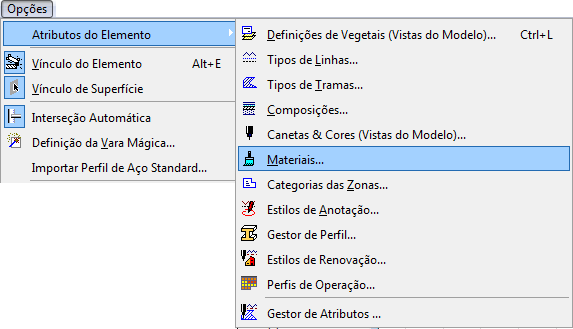
Para crear una nueva textura, vaya al menú Opciones/Atributos del elemento/Materiales... (Options/Element Attributes/Materials...).
figura 1 - ubicación del menú Materiales...
Haga clic en una textura, haga clic en Duplicar... (Duplicate...), luego en el botón Renombrar... (Rename...).
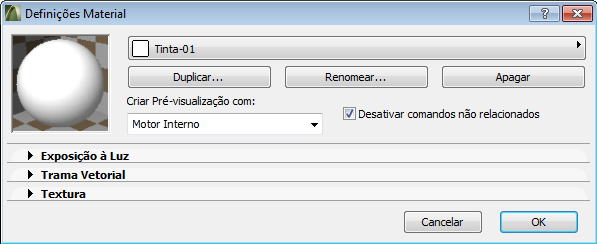
figura 2 - menú Configuración de Material
Asigne un nombre y haga clic en OK.
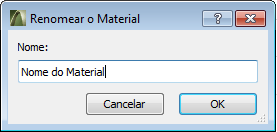
figura 3 - menú Renombrar el Material
Antes de realizar las configuraciones, tenga en cuenta que puede elegir con cuál de los motores de renderizado se generará la vista previa que se muestra mientras modifica los valores de los ajustes.
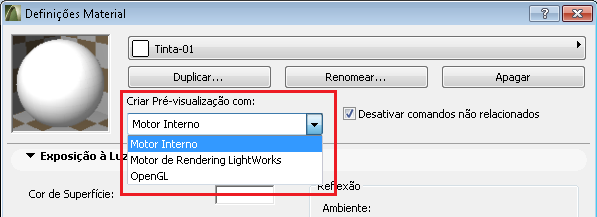
figura 4 - cómo elegir el motor de renderizado de la vista previa
En la pestaña Exposición a la Luz (Exposure to Light), los parámetros editados solo se tienen en cuenta cuando se usa el Motor Interno de Rendering o el Motor OpenGL para renderizar. Defina los parámetros del material creado teniendo en cuenta que:
Color de superficie: elija el color del material mediante la paleta Editar color. La elección puede hacerse gráfica o numéricamente.
Transparencia: configure cómo penetra la luz en el material. Cuanto mayor sea la Transmitancia, más luz se transmite a través del material. La Atenuación se refiere a cómo se comporta la Transmitancia cuando la línea de visión se aleja.
Emisión: determine cuánta luz emite este material. La Atenuación equivale a la intensidad de la emisión de luz; si esta disminuye, la emisión del material también disminuye.
Reflexión: hay tres controles disponibles para la configuración. El control Ambiente permite definir cuánta luz ambiente puede reflejar el material en cuestión, lo que posibilita efectos de brillo en el material. El control Difusa se refiere al color del material; cuanto más áspero sea el material, más difusa será su reflexión. El Brillo representa la capacidad de la superficie del material de reflejar una luz direccional proveniente de una fuente de luz, de manera razonablemente focalizada. Cuanto mayor sea el enfoque, más brillante será la superficie.
Brillo: el brillo del material se controla mediante su valor Especular, que es lo opuesto de Difusa. Cuanto más dura y lisa sea la superficie, más fuertes serán sus reflejos especulares. En cuanto al Color especular, generalmente se mantiene igual al color de la luz direccional, pero es posible modificarlo si es necesario. La combinación de los colores especular, del material y de la luz determina el color de la superficie que refleja la luz direccional.
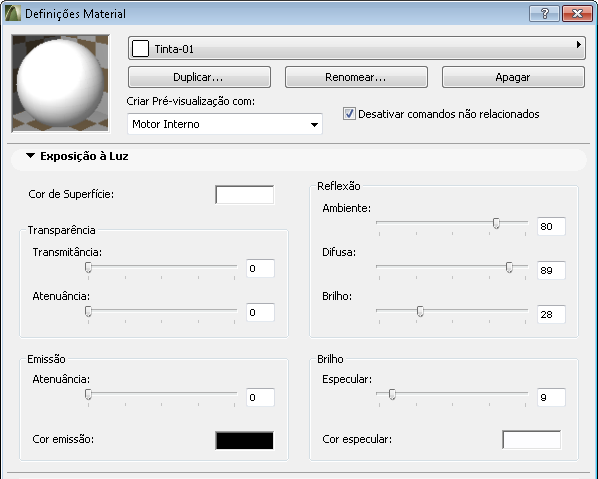
figura 5 - detalle de la pestaña Exposición a la Luz
La pestaña Trama Vectorial (Vectorial Hatching) se usa para asociar una trama al material (que es el relleno utilizado para representar la textura en vistas que no están renderizadas). Solo es posible elegir entre las tramas definidas como Tramas de Superficie.
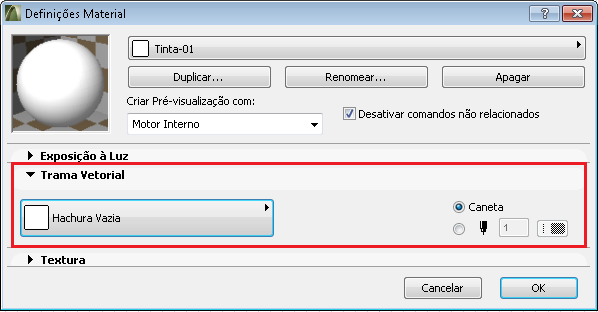
figura 6 - detalle de la pestaña Trama Vectorial




















