Cómo crear un terreno a partir de las curvas de nivel de un DWG
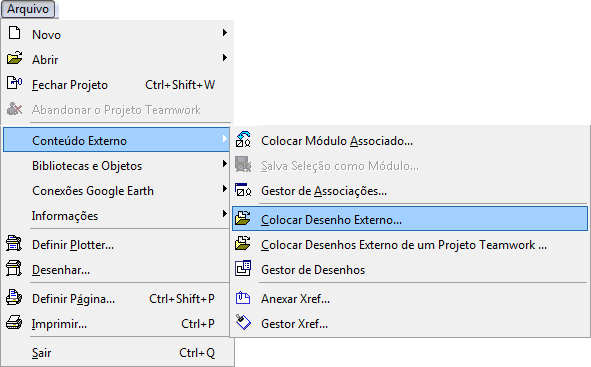
Para crear un terreno a partir de las curvas de nivel de un archivo .dwg, cree una Hoja de Trabajo y en ella vaya al menú Archivo/Contenido Externo/Colocar Dibujo Externo... (File/External Content/Place External Drawing...).
figura 1 - cómo importar un archivo .dwg
En la ventana que se abre, elija el archivo que se importará y luego haga clic en Abrir (Open). A continuación, seleccione la unidad de dibujo utilizada en el archivo original y haga clic en Colocar (Place) para insertar el dibujo.
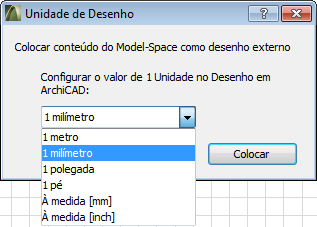
figura 2 - elección de la unidad de dibujo del archivo .dwg
Seleccione el dibujo que acaba de importar y vaya al menú Edición/Dar nueva forma/Explotar dentro de la Vista Actual (Edit/Reshape/Explode into Current View) Ctrl + =.
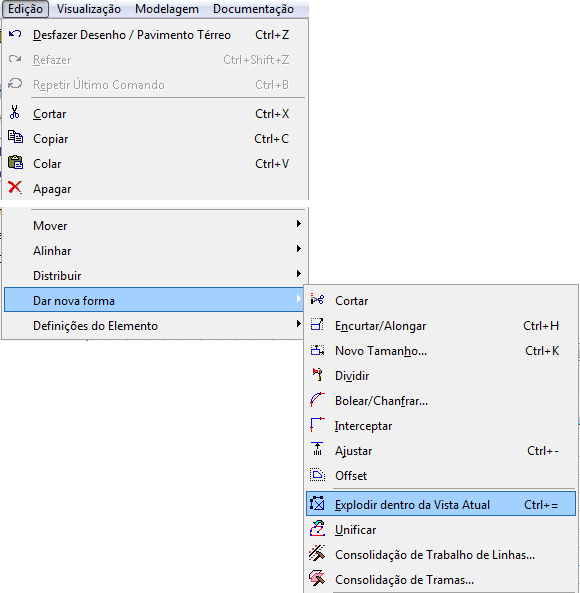
figura 3 - ubicación del comando Explotar dentro de la Vista Actual
En la ventana que se abre, haga clic en Mantener solo las primitivas de dibujo (Keep drawing primitives only) y luego haga clic en OK.
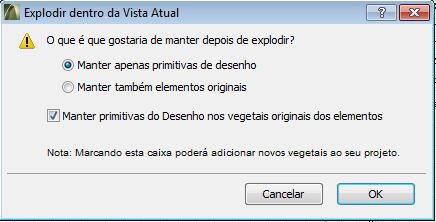
figura 4 - ventana de configuración del comando Explotar dentro de la Vista Actual
Vaya al piso donde desea modelar el terreno y active la hoja de trabajo creada que contiene el archivo .dwg importado como Traza de Referencia.
En la Caja de Herramientas (Toolbox), haga clic en la herramienta Malla
(Mesh).
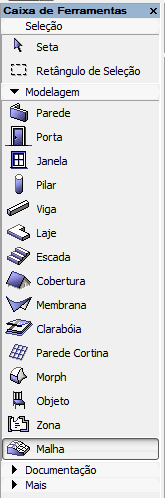
figura 5 - herramienta Malla en la Caja de Herramientas
En la Caja de Información (Info Box), haga clic en la opción que habilita la malla Rectangular. Abra el Diálogo de Ajustes (Settings Dialog); en la pestaña Planta y Corte (Floor Plan and Section) deshabilite la opción Trama de Superficie (Cover Fills), resaltada en la figura 6, y haga clic en OK.
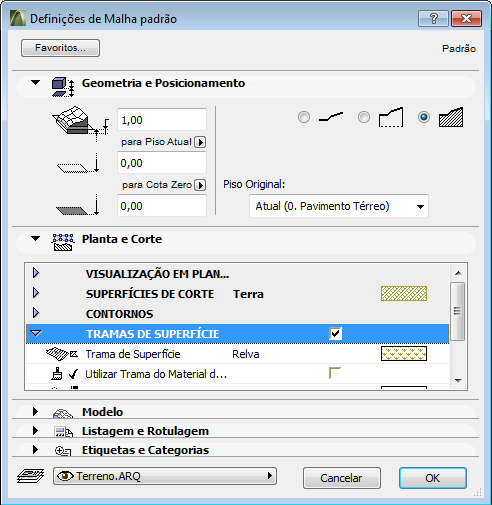
figura 6 - cómo deshabilitar las tramas de superficie de la malla
Con la malla modelada seleccionada y la herramienta Malla (Mesh) todavía activa, vaya al menú Modelado/Contornear Polígono con Varita Mágica (o presione la barra espaciadora) (Design/Outline Polygon with Magic Wand) y seleccione una de las curvas de nivel.

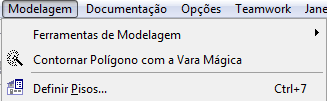
figura 7 - selección de la curva de nivel figura 8 - ubicación del comando Varita Mágica
En la ventana que se abre, elija Añadir Nuevos Puntos y seleccione la opción Adaptar a los Bordes del Usuario (Fit to Users Ridges). Haga clic en OK. Esto hace que ArchiCAD use la línea del dibujo DWG para crear la curva de nivel correspondiente en su malla. Repita el procedimiento en todas las curvas.
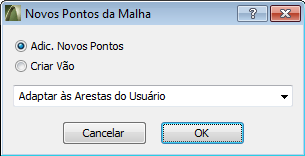
figura 9 - menú Nuevos Puntos de Malla
Ahora será necesario indicarle a ArchiCAD cuál es la altura de cada curva de nivel. Para ello, haga clic sobre cualquier punto de la curva a la que desea definir la cota y, en la barra flotante, haga clic en el botón Elevar punto de Malla... (Elevate Mesh Point).
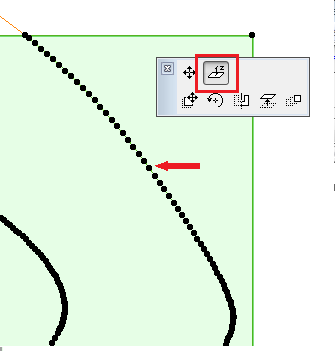
figura 10 - seleccionar cualquier punto de la curva de nivel
Defina la altura del punto que hizo clic y habilite la opción Aplicar a Todos (Apply to All) y haga clic en OK. Repita el procedimiento para todas las demás curvas.
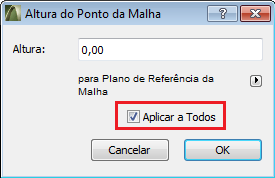
figura 11 - menú Altura del Punto de Malla
Si desea ajustar el terreno punto por punto, vaya a la paleta Navegador/Mapa del Proyecto (Navigator - Project Map) y haga clic en Perspectiva Cónica Genérica (Generic Perspective); luego haga clic en el punto que desea mover y observe el cambio provocado en el terreno.
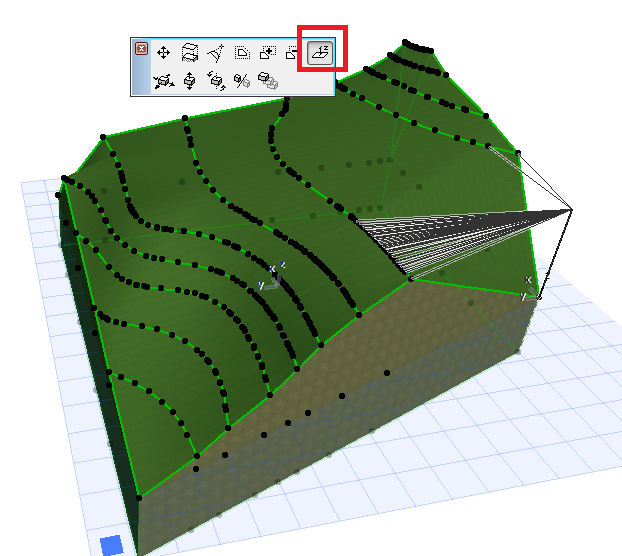
figura 12 - modelado del terreno en 3D.




















