Cómo crear y editar un techo

cómo crear un techo usando un polígono o paredes como referencia
Dibuje el objeto de referencia (puede ser un polígono o paredes) y selecciónelo con la herramienta Selección (Selection) X (figura 1).
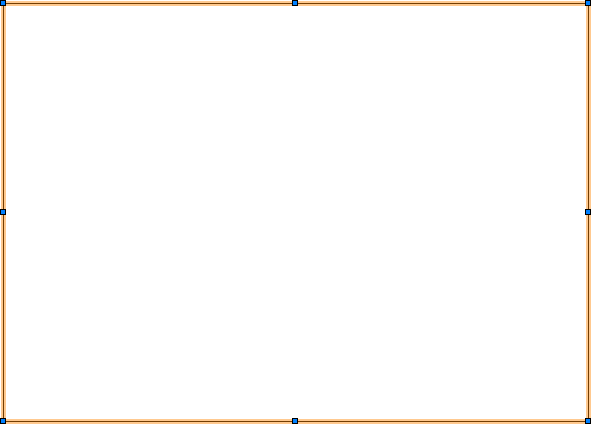
figura 1 - Polígono
Vaya al menú AEC/Generar Techos (Model/AEC/Create Roof...) y revise las opciones (figura 2):
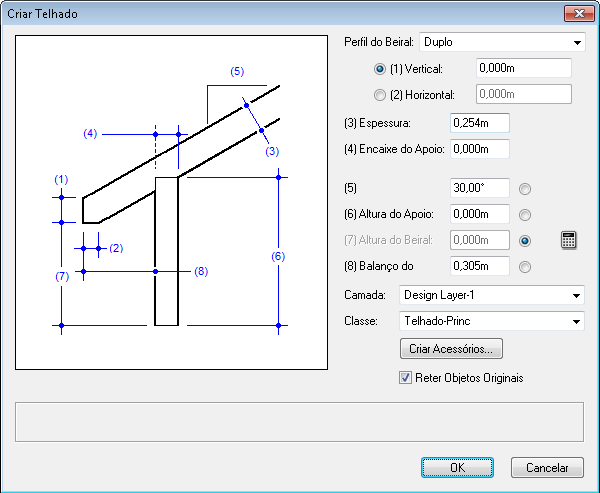
figura 2 - Menú AEC/Crear techo.
Perfil del Alero (Eave Profile): Define el tipo de acabado del techo (Recto/Square, Doble/Double, Horizontal o Vertical);
Espesor (Thickness): Define el espesor del techo;
Encaje del Apoyo (Bearing Inset): Define la distancia horizontal entre la parte inferior del techo y el borde del polígono base;
Inclinación (Roof Pitch): Define el ángulo de inclinación del techo;
Altura del Apoyo (Bearing Height): Define la altura entre el suelo y la línea de proyección del techo, a partir del borde del polígono base;
Vuelo del Alero (Eave Overhang): Define el tamaño del alero a partir del borde del polígono base;
Capa (Layer): Permite crear una nueva capa para colocar el techo que se va a crear;
Clase (Class): Permite crear una nueva clase para colocar el techo que se va a crear;
Crear Accesorios... (Create Accessories...): Haga clic para abrir esta ventana y crear accesorios para el techo, como bordes, sofito y cielorraso;
Retener Objetos Originales (Retain Original Objects): Active esta casilla para mantener el/los objeto(s) de referencia en el dibujo.
Haga clic en OK y observe el techo terminado (figura 3).
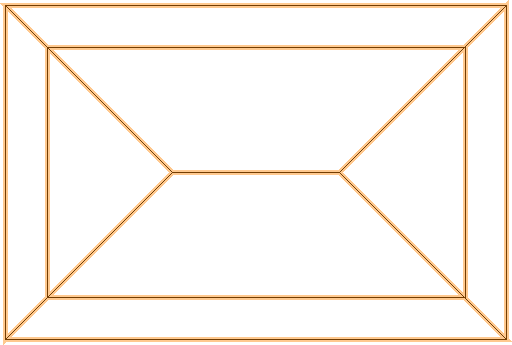
figura 3 - Techo terminado
cómo editar un techo
Seleccione el techo y haga clic sobre el asa con el cursor en forma de mano. Modifique los parámetros de la ventana como desee:
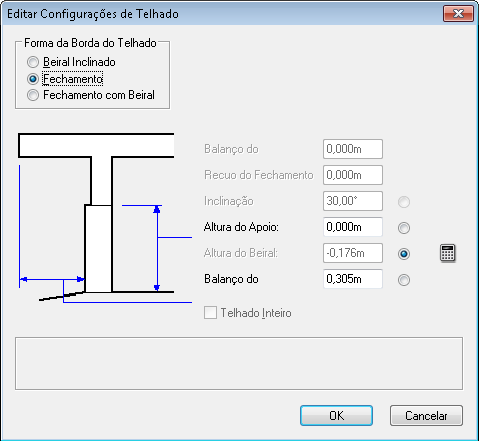
figura 4 - Configuraciones de techo
Forma del Borde del Techo (Roof Edge Shape): Elija entre Alero Inclinado (Eave), Hastial (Gable) y Hastial con Alero (Dutch Hip);
Vuelo del Hastial (Gable Overhang): Esta opción funciona solo con el Hastial con Alero y se refiere a la proyección del hastial más allá de su cara;
Retranqueo del Hastial (Gable Inset): Esta opción funciona solo con el Hastial con Alero y se refiere a la proyección del alero más allá de la cara del hastial;
Inclinación (Pitch): Define el ángulo de inclinación del techo;
Altura del Apoyo (Bearing Height): Define la altura entre el suelo y la línea de apoyo del techo a partir del borde del polígono base;
Altura del Alero (Eave Height): Define la distancia entre el suelo y el borde del alero;
Vuelo del Alero (Eave Overhang): Define el tamaño del alero a partir del borde del polígono base;
Techo Completo (Entire Roof): Configura todo el techo con los datos ingresados en esta ventana.
Haga clic en OK y observe el cambio realizado (figura 5).
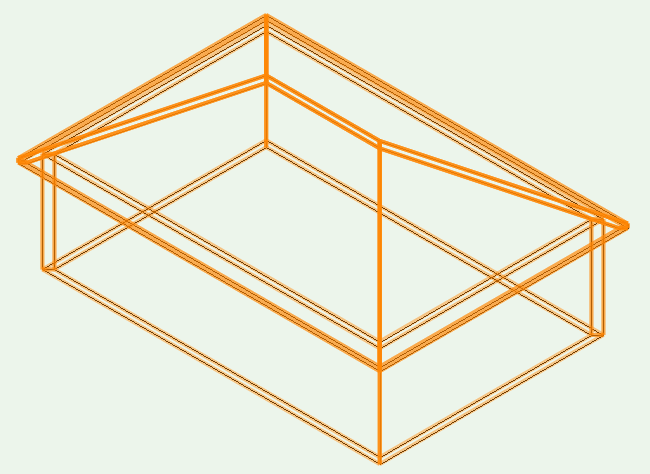
figura 5
¿Le gustó esta publicación?
Fue basada en el tema Paredes, pisos, pilares y techos, Cómo crear y editar un techo,
que forma parte del libro Vectorworks paso a paso,
disponible en papel o en formato e-book.
Para más información o para comprar el libro,
visite el sitio www.livrovectorworks.com.br
¿Quieres profundizar tus conocimientos sobre modelado y documentación de proyectos en Revit? Conoce el Curso Revit, de EBBIM. La formación aborda elementos constructivos, familias, terrenos, materiales, cantidades y láminas, como complemento al tema de este post.




















