Cómo colorear un terreno 3D con una textura proyectada
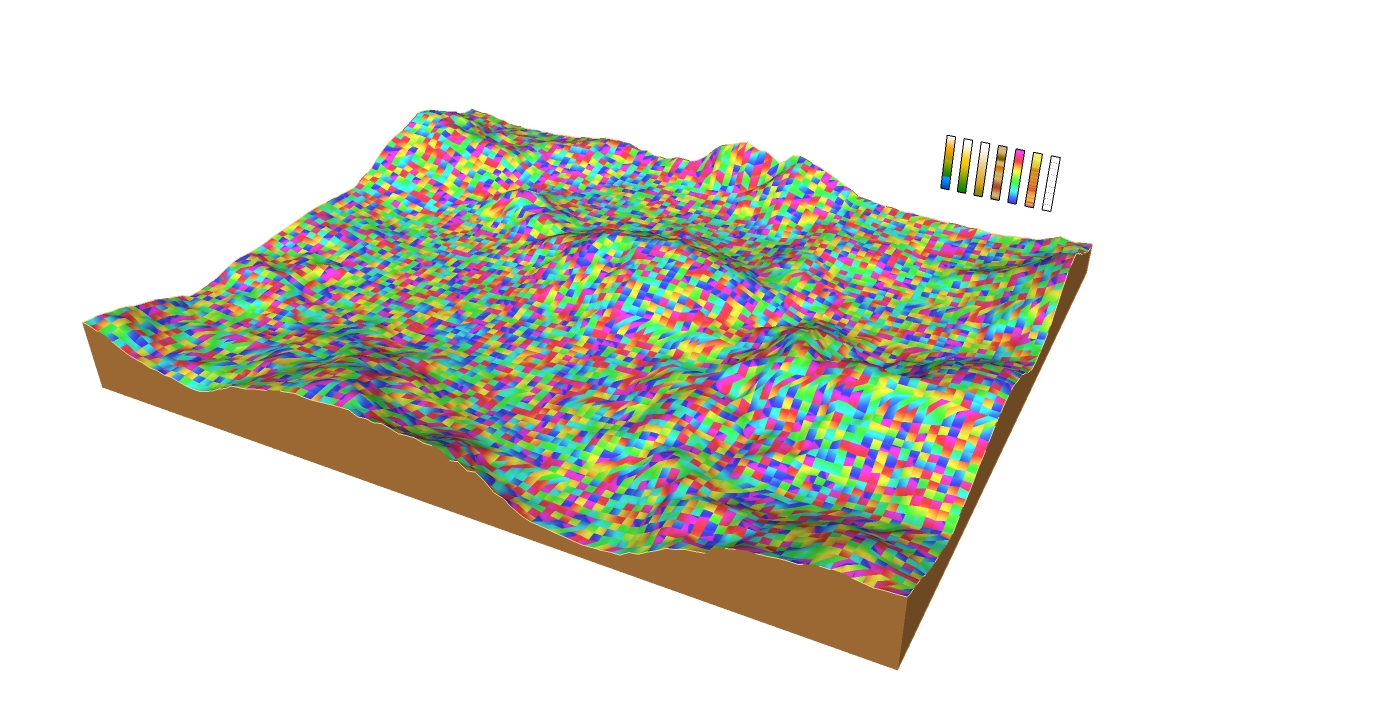
Terreno 3D de SketchUp con colores según la altitud
Cuando aplicas una textura a una superficie, dependiendo del caso, el resultado no es el esperado. La solución en estos casos es configurar la textura como Textura Proyectada (Projected Texture). Usando este truco, puedes usar un gradiente de color para colorear un terreno 3D (o mapa 3D), según el consejo de TaffGoch, usuario de SketchUp y moderador del Geodesic Help Group.
El procedimiento para colorear un terreno con gradiente de color es muy simple. Vas a necesitar una textura que funcione como una "leyenda vertical" de colores, en la que cada color representa una altitud diferente del terreno. La textura de la leyenda debe estar alineada a un plano vertical y tiene que aplicarse en una cara del tamaño de las altitudes mínima y máxima del terreno. Luego, haz clic derecho sobre la cara y elige Textura Proyectada (Projected Texture). Activa la herramienta de pintura, usa el cuentagotas para capturar el color de la cara con la leyenda correspondiente y aplica la textura en el terreno.
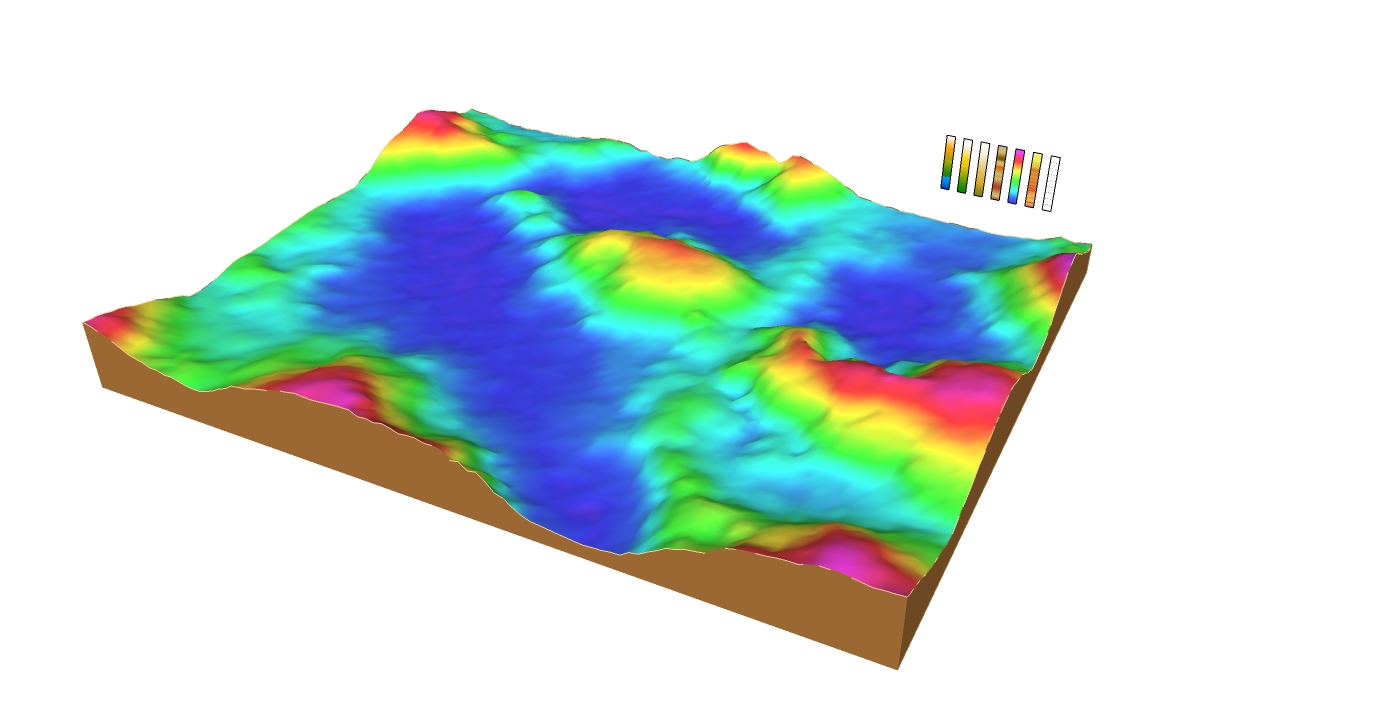
En este enlace puedes descargar el modelo del terreno 3D publicado arriba por TaffGoch en el Almacén 3D. El modelo ya tiene algunas caras con gradientes de colores. Prueba a pintarlo y verás cómo conseguir un resultado complejo de geoprocesamiento sin usar plugins.
¿Quieres profundizar tus conocimientos sobre modelado y organización de proyectos en SketchUp? Conoce el Curso SketchUp Pro do Básico ao Avançado, de EBBIM. La formación aborda modelado de terrenos y edificios, componentes, materiales y escenas, como complemento al tema de este post.




















