Cómo adjuntar DWGs como Xrefs
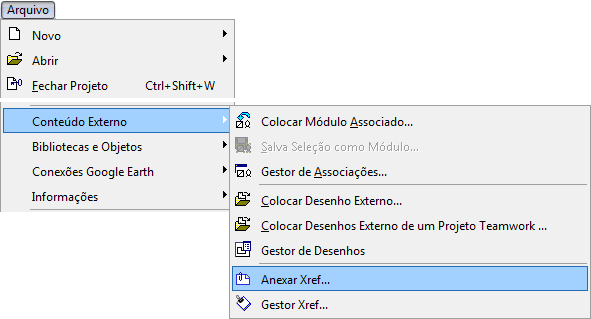
Al trabajar con archivos DWG, es muy común que en el día a día del estudiante o del profesional existan uno o más archivos de este formato recibidos de diversos colaboradores y que se actualizan con frecuencia durante el proceso de desarrollo de un proyecto. Para que usted, en su archivo de ArchiCAD, trabaje con DWG referenciados, puede utilizar el recurso de usar dichos archivos como referencias externas, o Xrefs, de manera similar a como se hace en AutoCAD.
para adjuntar un Xref
Vaya al menú Archivo/Contenido Externo/Adjuntar Xref... (File/External Content/Attach Xref...).
figura 1 - comando Adjuntar Xref...
En la ventana que se abre, se muestran los siguientes elementos:
Nombre Xref (Xref Name): Muestra la lista de Xrefs ya cargados anteriormente en el proyecto, en caso de que exista;
Buscar... (Browse): Permite buscar archivos .DWG o .DXF para usarlos como Xrefs;
Ruta (Path): Muestra la ruta del Xref elegido;
Tipo de referencia (Reference Type): Si el Xref elegido tiene otros archivos como referencia, es posible elegir entre visualizar el Xref junto con sus referencias anidadas (Adjunto) o solo el Xref (Superposición);
Punto de inserción (Anchor Point): Permite determinar las coordenadas de la esquina inferior izquierda del Xref en la planta, ya sea numéricamente o mediante un clic en la planta con la opción Especificar en pantalla (Specify On-Screen) activa;
Escala (Scale): Permite definir la escala del Xref elegido a partir de los valores de X e Y o directamente en la planta, con la opción Especificar en pantalla (Specify On-Screen) activa;
Rotación (Rotation): Permite elegir un ángulo de rotación para el Xref, o hacerlo directamente en la planta, con la opción Especificar en pantalla (Specify On-Screen) activa;
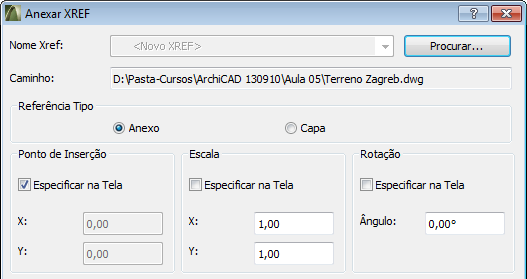
figura 2 - menú Adjuntar XREF
Punto de inserción (Anchor Point): Las coordenadas de inserción definidas anteriormente se tomarán en cuenta según la opción elegida en este ítem;
Colocar en el piso (Place on story): Elija el piso en el que se colocará el Xref;
Traductor (Translate): Permite elegir entre los traductores disponibles para la conversión del archivo proveniente de AutoCAD;
Configuración (Settings): Muestra la descripción del traductor elegido en el ítem anterior.
Por último, haga clic en Adjuntar (Attach) para confirmar los ajustes.
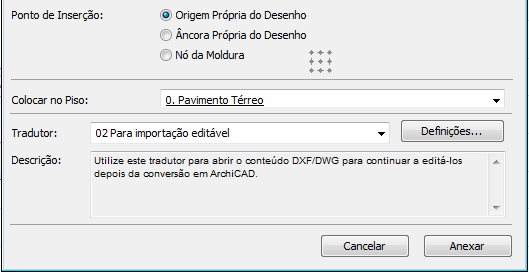
figura 3 - menú Adjuntar XREF
Se abre el menú Abrir Parcial DWG/DXF (DWG/DXF Partial Open), donde elegirá cómo y qué capas del archivo se entenderán como planos de referencia del ArchiCAD.
Haga clic en la marca de cada una de las capas que desee utilizar como referencia;
Seleccionar todo (Select All): Haga clic para seleccionar de una sola vez todas las capas del DWG;
Deseleccionar todo (Deselect All): Haga clic para quitar la selección de todas las capas del archivo DWG.
Haga clic en OK para finalizar estos ajustes.
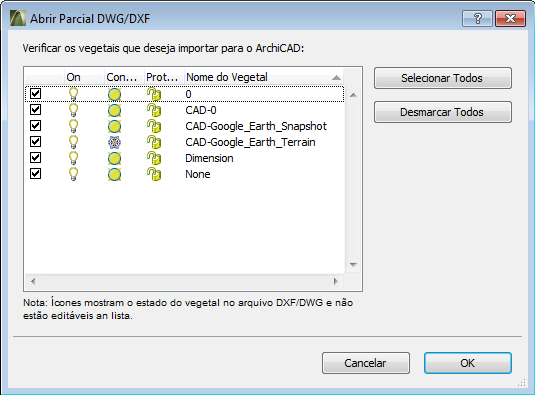
figura 4 - menú Abrir Parcial DWG/DXF
Observe que el dibujo que se va a referenciar aparece adherido al cursor. Muévalo hasta el punto de inserción deseado y haga clic para confirmar.




















