ARCHICAD: cómo crear y editar Lápices y Colores
En este post, trataremos un tema muy interesante y, a veces, un poco complicado, en ARCHICAD: cómo crear y editar Lápices y Colores.
Para configurar los espesores y colores de línea en un archivo, ARCHICAD trabaja con un concepto muy interesante, llamado Conjunto de Lápices. Un conjunto de lápices puede tener hasta 256 lápices configurados, y cada lápiz tiene un número; para cada lápiz, puede elegir el espesor y el color del trazo.
Un archivo de ARCHICAD puede tener varios conjuntos de lápices, cada uno con las mismas 256 posiciones. La idea es que cada conjunto de lápices guarde información gráfica (espesor y color) diferente para usarse en distintas vistas del modelo.
Puede tener conjuntos de lápices específicos para usar en la misma representación de plantas, cortes, dibujos de instalaciones eléctricas, plantas amuebladas, etc.
¿Por qué existen tantos lápices en ARCHICAD, y por qué existen los conjuntos de lápices?
Todos los objetos de ARCHICAD usan lápices para que se dibujen sus elementos. Usted elige el lápiz de cada parte de un objeto en la ventana de Definiciones (Settings). Por ejemplo, puede ser que determine que el lápiz usado para dibujar las líneas en la vista de una puerta sea el 63.
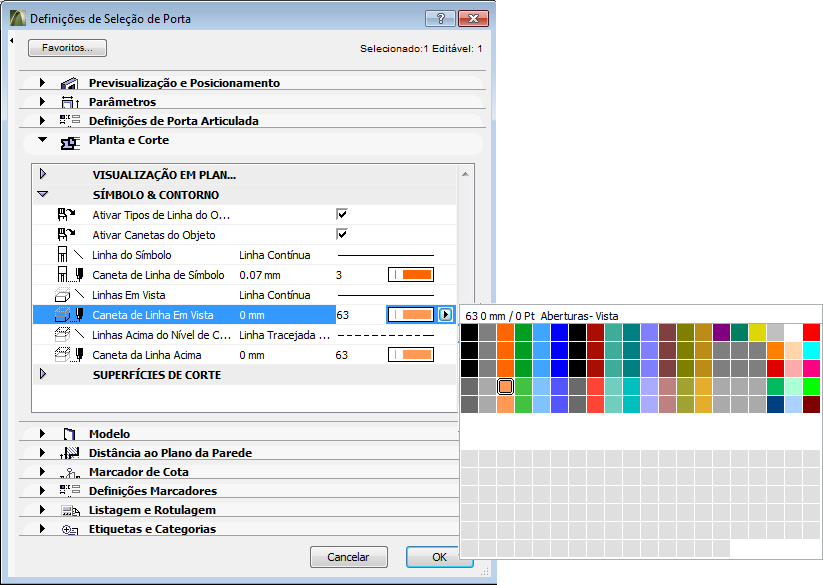
figura 1 - menú de Definiciones de la herramienta Puerta
Cada espacio de dibujo de su proyecto en ARCHICAD (puede ser un piso del mapa de proyecto, una vista del mapa de vistas o del libro de planos) puede usar un conjunto de lápices diferente.
De esta manera, puede querer usar, en el mapa de proyecto, un conjunto de lápices llamado Conceptual (que ya viene en la plantilla de ARCHICAD), en el que las líneas son todas finas y coloridas (para que identifique diferentes objetos con facilidad), y puede querer que la misma vista en el libro de planos use otro conjunto, en el que las líneas sean todas en negro, con diferentes espesores (para que se impriman).
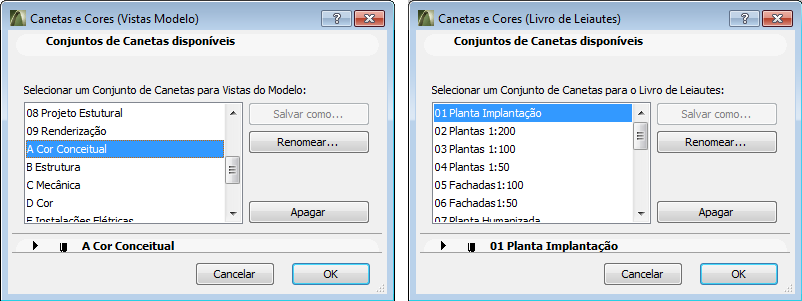
figura 2 - conjuntos de lápices diferentes para vistas diferentes
De esta manera, notará que el mismo lápiz 63 (que en nuestro ejemplo dibuja las líneas en la vista de la puerta) tendrá una línea colorida y fina en el conjunto Conceptual, pero tendrá el color gris en el conjunto Plantas 1:50, por ejemplo.
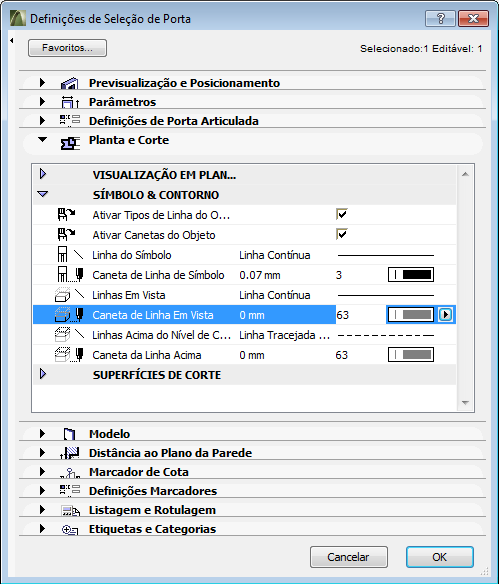
figura 3 - menú de Definiciones de la herramienta Puerta
El buen uso de los conjuntos de lápices hace que el proyecto gane agilidad y calidad de presentación, evitando que tenga que duplicar archivos de un mismo modelo solo para cambiar las configuraciones de espesor y color de línea.
ARCHICAD ya viene con varios conjuntos de lápices configurados que son muy útiles. Vea a continuación cómo crear o editar los conjuntos de lápices.
cómo crear un conjunto de lápices
Vaya al menú Opciones/Atributos del Elemento/Gestor de Atributos... (Options/Element Attributes/Attribute Manager).
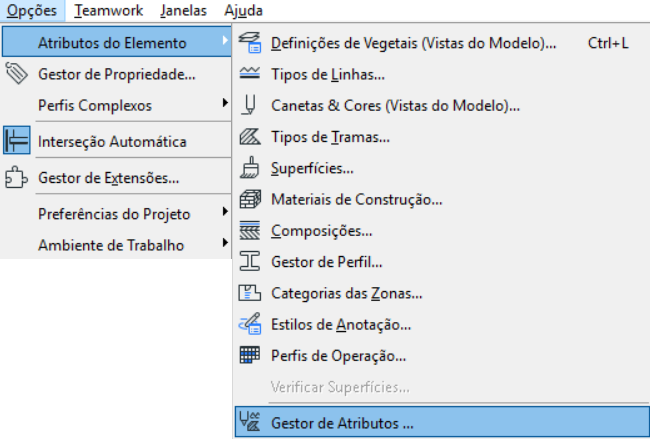
figura 4 - ubicación del Gestor de Atributos
En la ventana que se abre, seleccione un conjunto de lápices que quiera usar como referencia y luego haga clic en Duplicar (Duplicate).
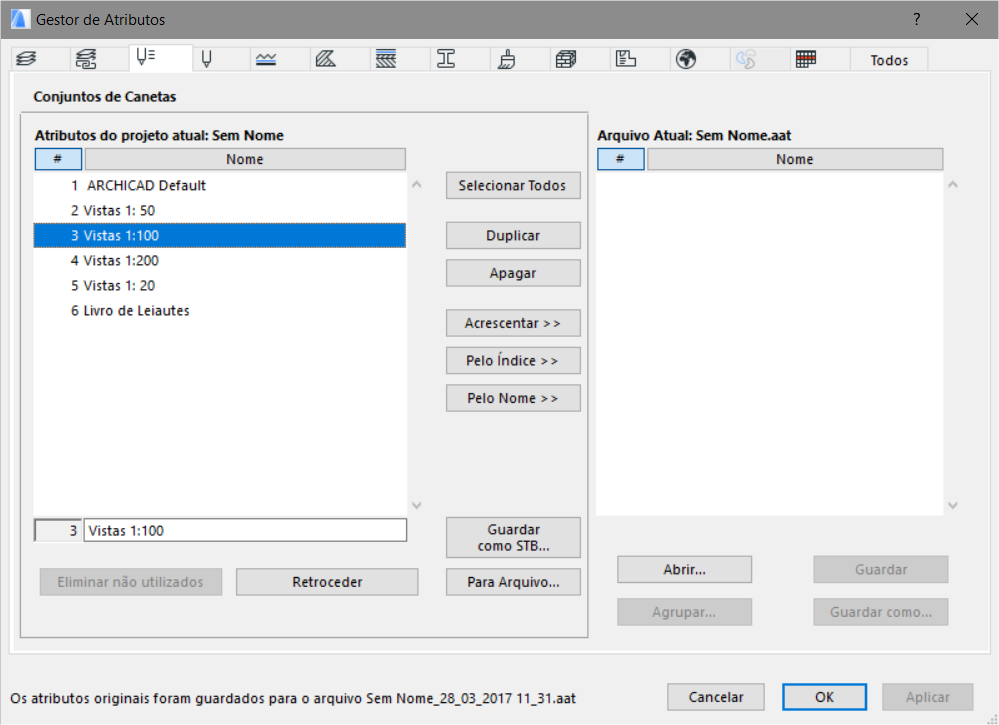
figura 5 - Gestor de Atributos/Conjuntos de Lápices
No podrá dar un nuevo nombre al conjunto de lápices en esta ventana; eso se hará en el siguiente paso. Haga clic en OK para concluir. Puede que aparezca una nueva ventana para que confirme la acción. Haga clic en Crear (Create).
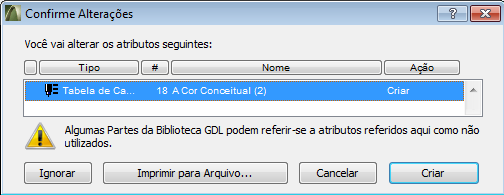
figura 6 - ventana de confirmación de cambios en los Conjuntos de Lápices
Ahora, vaya al menú Opciones/Atributos del Elemento/Lápices & Colores... (Options/Element Attributes/Pens&Colors...).
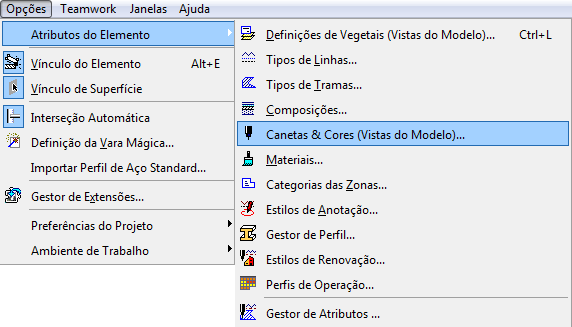
figura 7 - ubicación de las configuraciones de Lápices & Colores
En la ventana que se abre, haga clic en el conjunto de lápices que acaba de crear y luego haga clic en Renombrar (Rename).
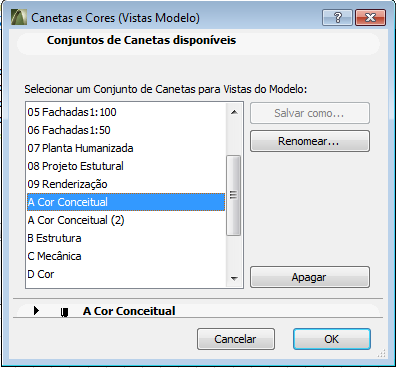
figura 8 - configuraciones de Lápices y Colores
Dé un nuevo nombre al conjunto y haga clic en OK.
cómo crear o modificar un lápiz
Vaya al menú Opciones/Atributos del Elemento/Lápices & Colores... (Options/Element Attributes/Pens&Colors...).
En la ventana que se abre, haga clic en el conjunto de lápices con el que desea trabajar, creando o modificando las configuraciones de un lápiz. Cada cuadrado (o casilla) de esta área de la ventana representa un lápiz.
Haga clic en la casilla deseada para crear o modificar el lápiz relacionado. Observe que cada casilla tiene un número asociado, que es el número del lápiz. Ajuste Esp. Lápiz (Pen Weight), donde usted ingresa el espesor del trazo deseado; Editar... (Edit color...), elija el color del lápiz y Descripción (Description), dé un nombre al lápiz.
figura 9 - ubicación de las configuraciones de Lápices & Colores
En la ventana que se abre, haga clic en el conjunto de lápices con el que desea trabajar, creando o modificando las configuraciones de un lápiz. Cada cuadrado (o casilla) de esta área de la ventana representa un lápiz.
Haga clic en la casilla deseada para crear o modificar el lápiz relacionado. Observe que cada casilla tiene un número asociado, que es el número del lápiz. Ajuste Esp. Lápiz (Pen Weight), Editar... (Edit color...) y Descripción (Description).
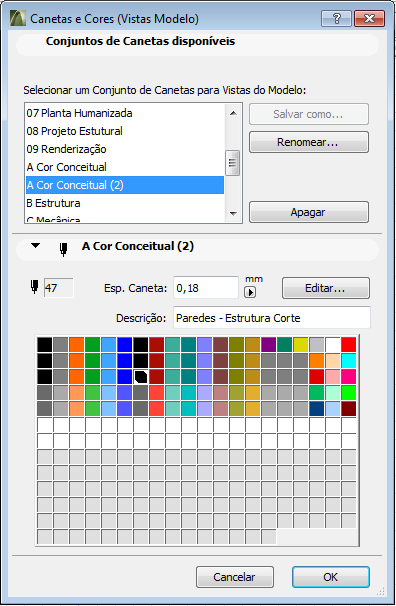
figura 10 - ventana de edición de Lápices y Colores




















