Presentación de boceto sombreado - SketchUp + Photoshop
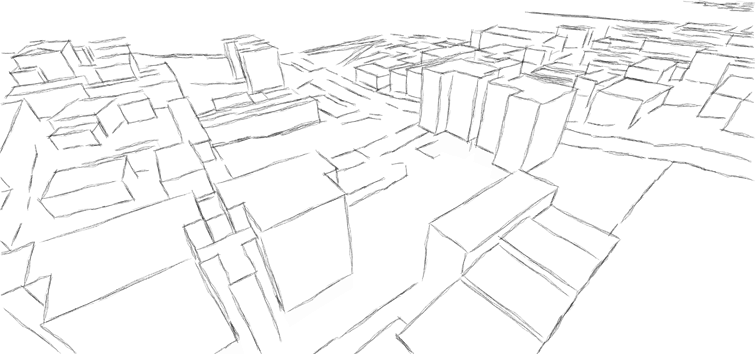
Una forma sencilla y práctica de obtener un boceto bastante realista a partir de SketchUp:
En SketchUp:
- Elige un estilo Sketchy Edges que te guste;
- Apaga las sombras y exporta la imagen (Fig. 1);
Fig. 1: Estilo Sketchy Edges - Enciende las sombras y, en la ventana Estilos, borra las aristas desde el menú Editar, y exporta la imagen (Fig. 2);
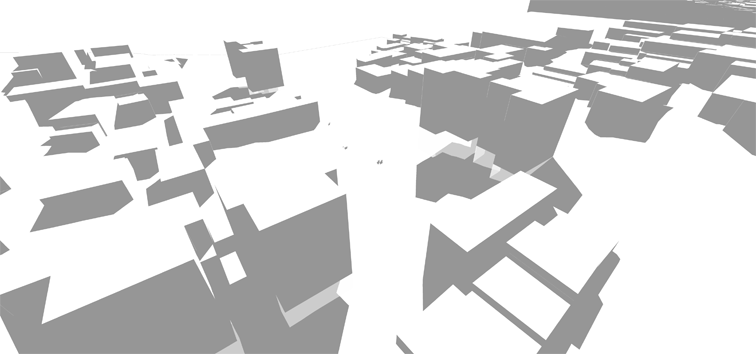
Fig. 2: Sombras
En Photoshop:
- Abre la imagen con las líneas;
- Inserta la imagen con las sombras en una nueva capa;
- Aplica un Levels a las sombras para oscurecerlas lo suficiente y garantizar un buen contraste con el fondo blanco (Fig. 3);
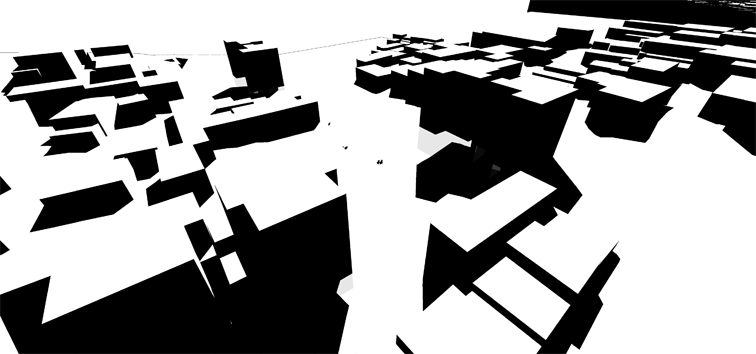
Fig. 3: Ajustando el Levels en las sombras - Todavía en esta capa, haz una selección por Color Range en el negro para seleccionar toda el área de la sombra;
- Aplica a la selección un Feather (Shift+F6) de 3 px (o más, dependiendo del tamaño de la imagen; en este caso la imagen tiene 4000 px de ancho);
- Oculta la capa de las sombras y crea una nueva, sin deshacer la selección;
- Elige un Brush similar al estilo de SketchUp y garabatea toda la página (Fig. 4); solo dibujarás en las áreas de sombra. Presiona Ctrl+H para ocultar el contorno de la selección y facilitar la visualización (para aumentar el realismo del trazo de la sombra se utilizó una tableta digitalizadora);
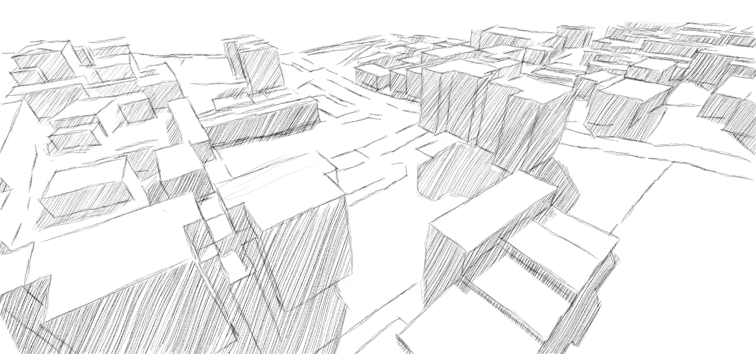
Fig. 4: Dibujo Final
Una forma de lograr mayor similitud entre el trazo de la imagen exportada por SketchUp y el trazo obtenido en Photoshop es utilizar el programa Style Builder, disponible en la versión Pro de SketchUp. Primero busca un Brush en Photoshop, con un grosor pequeño (menor a 4 px), haz algunos trazos e impórtalos al Style Builder; luego, crea un estilo. Exporta las imágenes de líneas con este estilo y usa el mismo Brush a la hora de garabatear las sombras.
¿Quieres profundizar tus conocimientos sobre presentación visual de proyectos de SketchUp con ayuda de IA? Conoce el Destravando o Poder da I.A. no SketchUp Pro, de EBBIM. La formación aborda recursos de imagen mediante IA y criterios para elegir herramientas según la fase del proyecto, como complemento al tema de este post.




















